Guía Paso a Paso: Cómo conectar Microsoft Calendar con Mimi
Para sincronizar las citas que agenden tus clientes a través de Mimi directamente en tu agenda de Microsoft (Outlook / Office 365), sigue esta sencilla guía de vinculación.
⚠️ Nota importante: Por el momento, la plataforma Mimi permite la sincronización de un solo calendario a la vez (debes elegir entre vincular Google Calendar o Microsoft Calendar). Si ya tienes Google Calendar conectado y prefieres usar Microsoft, deberás desconectarlo primero.
1. Acceder a la sección de Microsoft Calendar
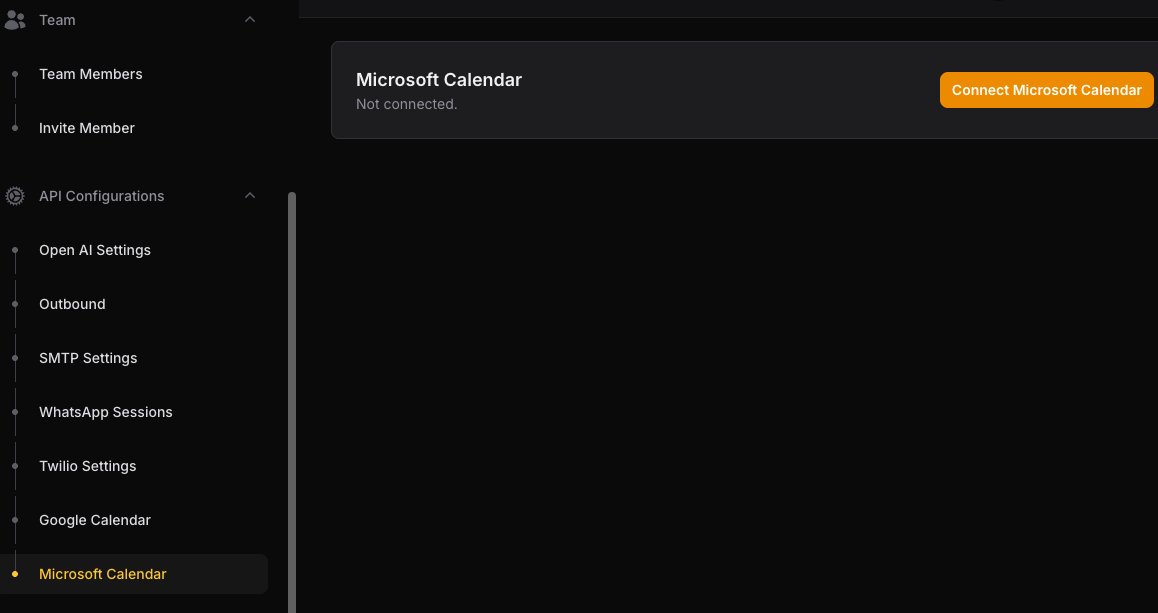
- En el menú lateral izquierdo de tu panel de administración, abre la sección API Configurations.
- Haz clic en la opción Microsoft Calendar.
- En la tarjeta principal, verás el estado como Not connected. Haz clic en el botón amarillo Connect Microsoft Calendar.
2. Iniciar sesión con tu cuenta de Microsoft
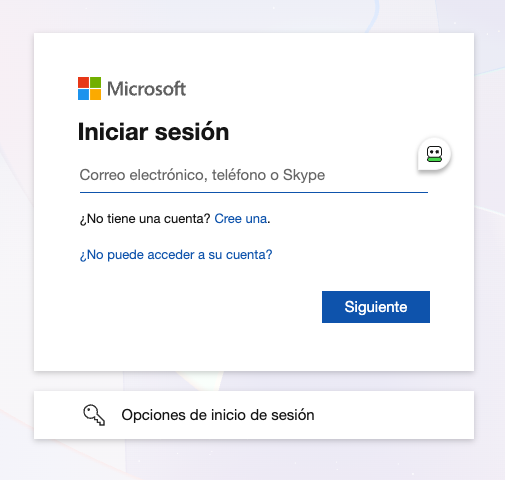
- Se abrirá una ventana emergente oficial de Microsoft para iniciar sesión.
- Ingresa la dirección de correo electrónico (Outlook, Hotmail o cuenta corporativa de Microsoft 365) donde deseas recibir tus citas.
- Haz clic en Siguiente, introduce tu contraseña y autoriza los permisos requeridos para permitir que Mimi sincronice los eventos en tu calendario.
3. Seleccionar y guardar tu calendario
- Al finalizar el inicio de sesión, el sistema te redirigirá automáticamente a tu panel de Mimi.
- El estado cambiará a Connected (Conectado).
- Selecciona tu calendario principal en el menú desplegable y guarda los cambios para activar la sincronización automática.
Le resultó útil?
( 0 de 0 lo encontró útil )