Guía Paso a Paso: Cómo Vincular tu Cuenta de WhatsApp con Mimi
Para que Mimi pueda recibir, procesar y responder automáticamente los mensajes de tus clientes a través de WhatsApp, es necesario vincular tu línea telefónica a la plataforma.
Sigue esta guía paso a paso para completar la configuración en un par de minutos:
1. Crear una nueva sesión de WhatsApp
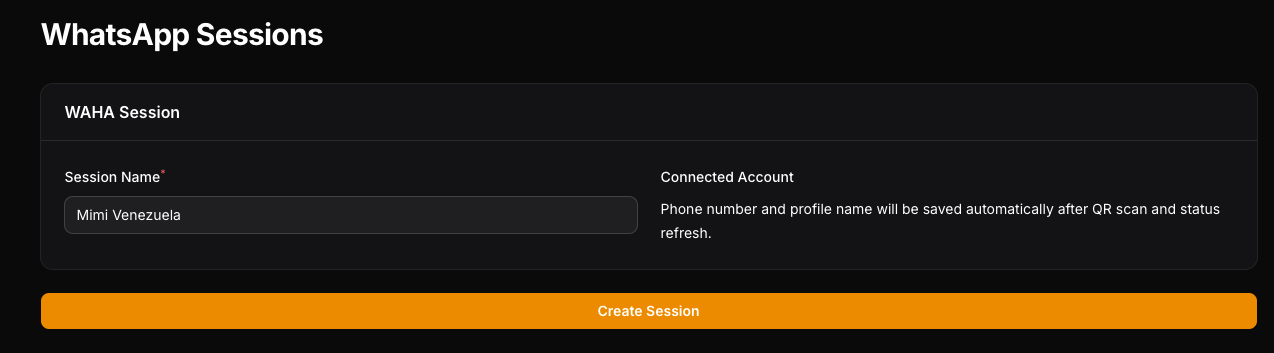
- En el menú lateral de tu panel de administración, dirígete a API Configurations y selecciona WhatsApp Sessions.
- En la sección WAHA Session, ubica el campo Session Name (Nombre de la Sesión).
- Escribe un nombre descriptivo para identificar esta línea (por ejemplo: Mimi Venezuela o el nombre de tu marca/sucursal).
- Haz clic en el botón naranja Create Session para generar el entorno de conexión.
2. Escanear el código QR con tu WhatsApp
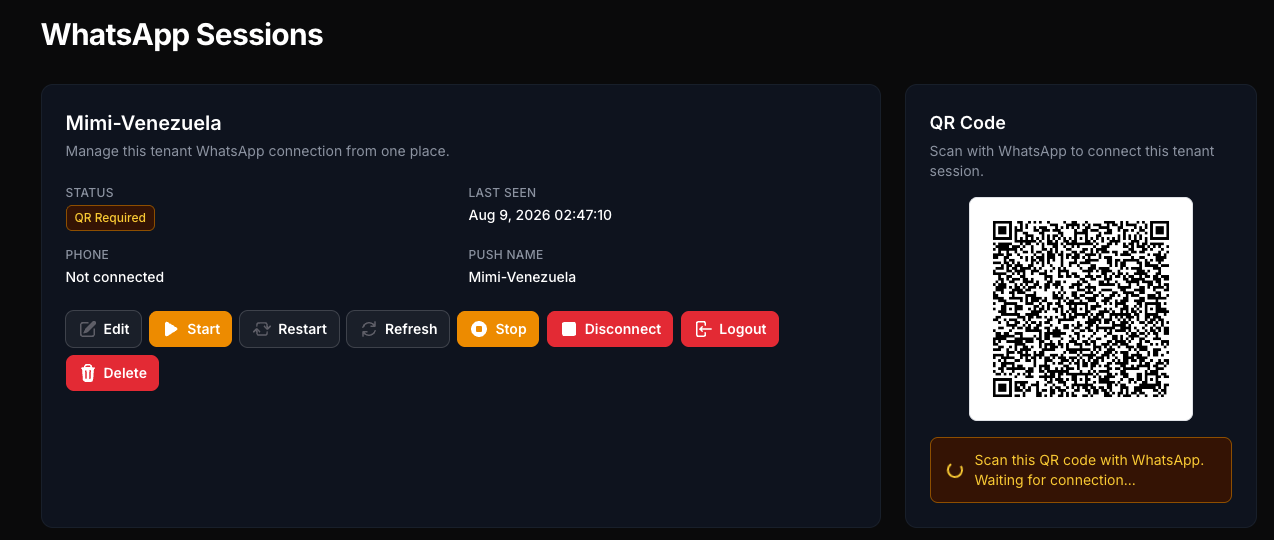
- Una vez creada la sesión, la plataforma mostrará el estado QR Required en el panel izquierdo y generará un QR Code en la columna derecha.
- Abre la aplicación de WhatsApp o WhatsApp Business en el teléfono móvil que utilizarás para la atención automatizada.
- Ve a Configuración / Ajustes > Dispositivos vinculados (Linked Devices) y selecciona Vincular un dispositivo.
- Escanea el código QR que aparece en la pantalla de Mimi.
3. Confirmar la conexión exitosa
Al escanear el código, los datos de tu cuenta (número de teléfono y nombre de perfil) se guardarán automáticamente en la plataforma.
El estado del sistema cambiará a conectado de forma inmediata y Mimi estará lista para gestionar tus chats.
💡 Nota de soporte: Si en algún momento necesitas reiniciar la sesión, actualizar los datos o vincular un nuevo número, puedes utilizar los botones de control (Start, Restart, Refresh o Disconnect) ubicados debajo de los detalles de la sesión.
IMPORTANTE:
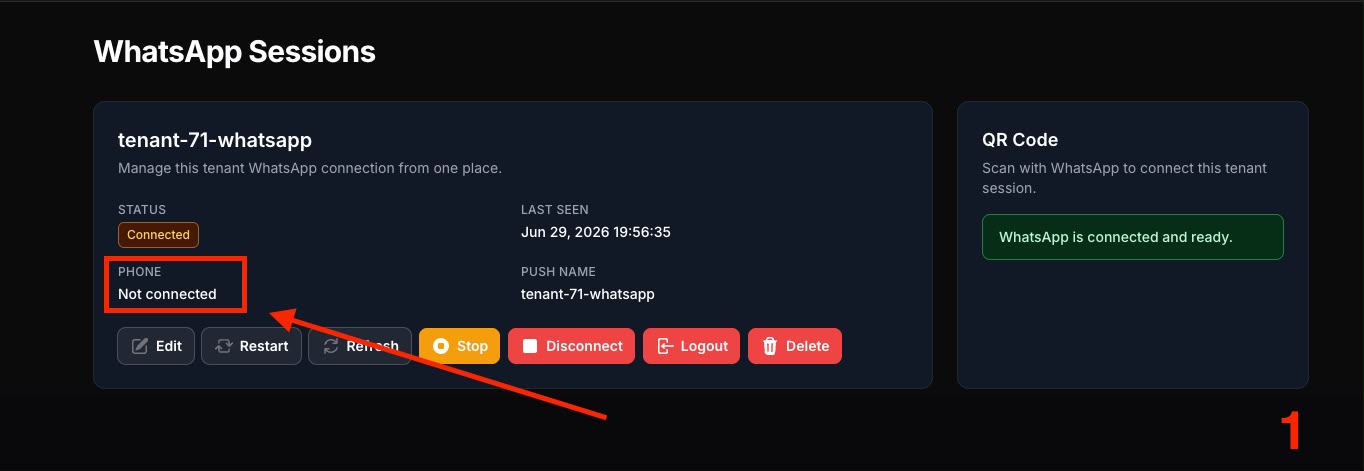
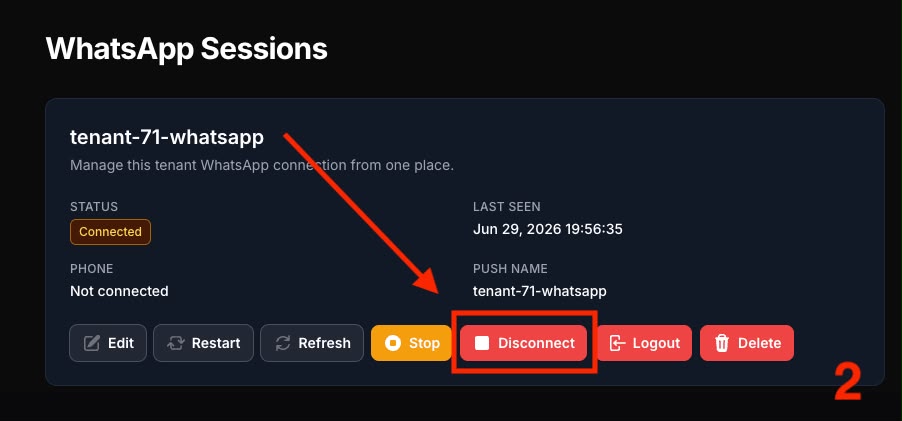
Si al vincular tu WhatsApp la plataforma muestra el estado STATUS: Connected pero en el campo PHONE aparece Not connected, significa que la sesión se quedó congelada en un estado incompleto.
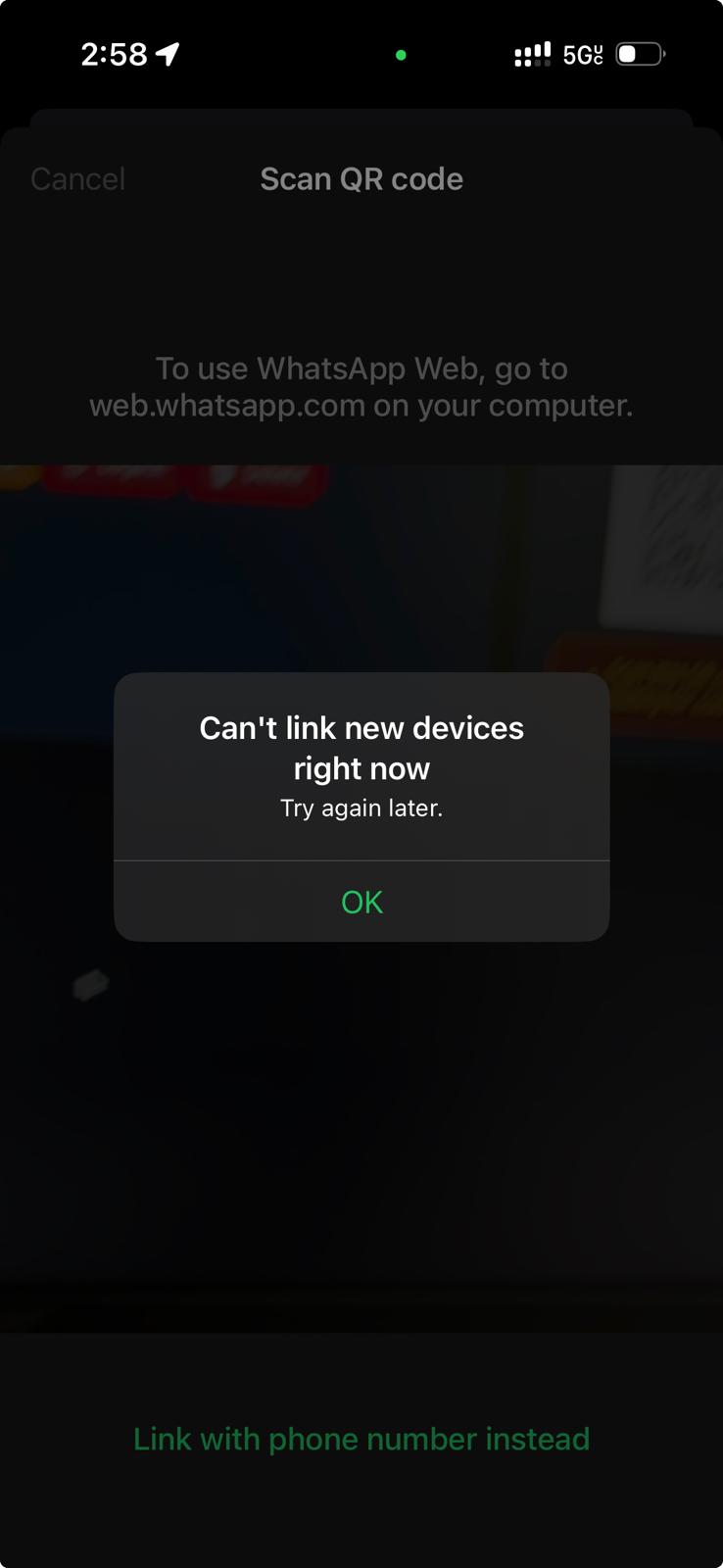
Si intentas vincular tu teléfono escaneando el código QR en este estado, la aplicación de WhatsApp te arrojará el error "Can't link new devices right now. Try again later."
Sigue este procedimiento paso a paso para limpiar la sesión anterior y conectar tu número correctamente:
Paso 1: Identificar el Estado Incompleto
Verifica en la tarjeta de WhatsApp Sessions si el campo PHONE muestra la etiqueta Not connected. No intentes escanear el código QR mientras la tarjeta esté en este estado.
Paso 2: Cerrar y Desconectar la Sesión Incompleta
- En la tarjeta de la sesión, haz clic en el botón rojo Disconnect o Logout.
- Refresca la página en tu navegador (presiona F5 o el botón de recargar del explorador).
Paso 3: Eliminar la Sesión Antigua en la Plataforma
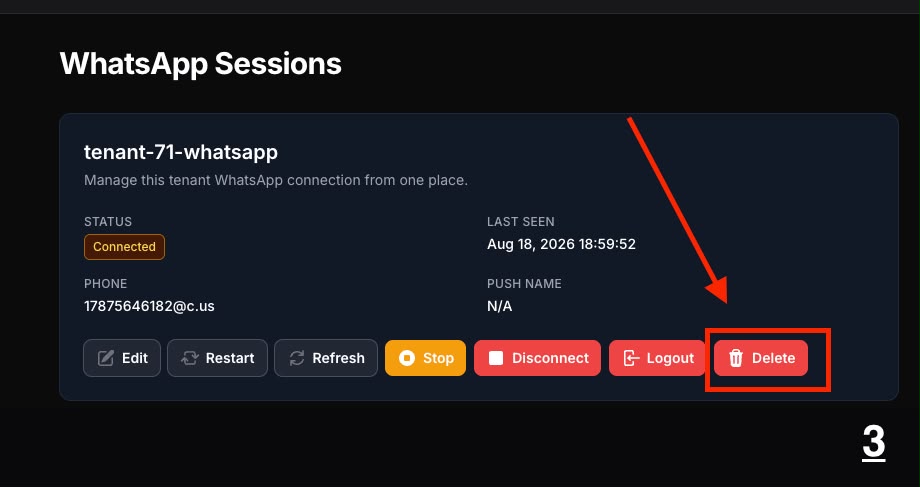
Una vez recargada la página, haz clic en el botón rojo Delete en la tarjeta de la sesión para eliminarla por completo.
Paso 4: Cerrar la Sesión Activa desde el Teléfono Móvil
- En tu teléfono móvil, abre la aplicación de WhatsApp.
- Ve a Configuración / Ajustes > Dispositivos vinculados.
- Selecciona la sesión activa vinculada previamente a la plataforma y presiona Cerrar sesión.
Paso 5: Reconectar y Escanear el Nuevo Código QR
- Regresa a la plataforma y crea una nueva sesión de WhatsApp.
- Abre WhatsApp en tu teléfono móvil, ve a Dispositivos vinculados > Vincular un dispositivo.
- Escanea el nuevo código QR desplegado en la pantalla.
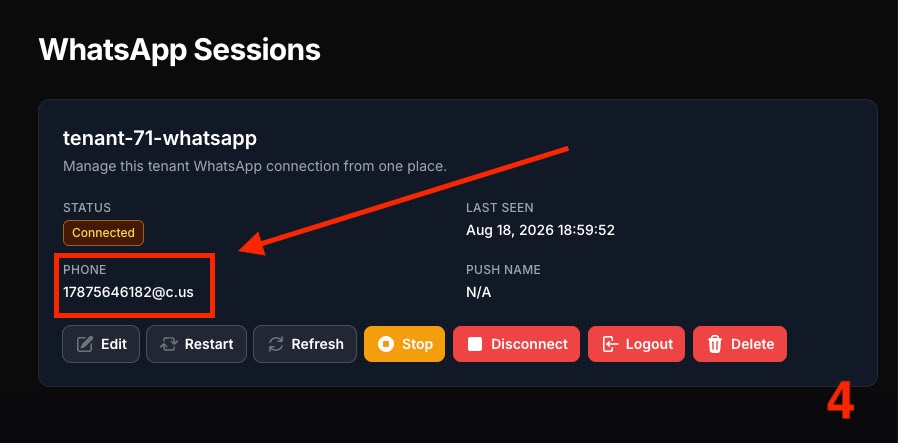
- Verifica que en la plataforma el campo PHONE cambie y muestre correctamente tu número telefónico asignado (ej. 17875646182@c.us).
Le resultó útil?
( 0 de 0 lo encontró útil )