Guía Paso a Paso: Cómo crear tu API Key de OpenAI para tu proyecto Mimi
(Exclusivo para clientes con cuenta de pago en ChatGPT)
Para poder integrar la inteligencia artificial de OpenAI en tu proyecto de Mimi, necesitamos conectar tu aplicación con una API Key (una clave de acceso segura). Al ser usuario de pago de ChatGPT, el proceso es muy rápido, pero requiere unos pequeños pasos en la plataforma de desarrolladores.
📌 Una aclaración importante antes de empezar
Aunque tengas una suscripción activa de ChatGPT Plus o Team, OpenAI gestiona la API de forma independiente:
- Tu suscripción mensual cubre el uso de la app tradicional de ChatGPT.
- El uso de la API se cobra por "recargas de saldo" (créditos prepago). El consumo para tu proyecto de Mimi suele ser sumamente bajo (pocos dólares al mes) y solo pagas exactamente por lo que la aplicación consuma.
1. Iniciar sesión en la Plataforma
- Entra al sitio web de desarrollo de OpenAI: platform.openai.com.
- Inicia sesión (Login) usando los mismos datos de acceso (correo y contraseña) con los que pagas tu suscripción de ChatGPT.
2. Activar el saldo de la API (Créditos Prepago)
Para que la clave funcione correctamente y no arroje errores de límite excedido, es obligatorio añadir un pequeño fondo al apartado de la API:
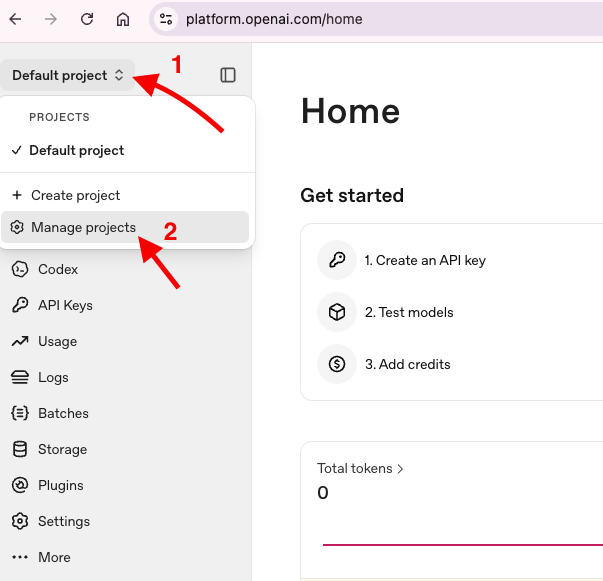
- En el menú del lado izquierdo, dirígete a Default project y luego haz clic en Manage projects.
- Selecciona la pestaña Billing (facturación) y luego Add payment details e ingresa tu tarjeta (puede ser la misma de ChatGPT).
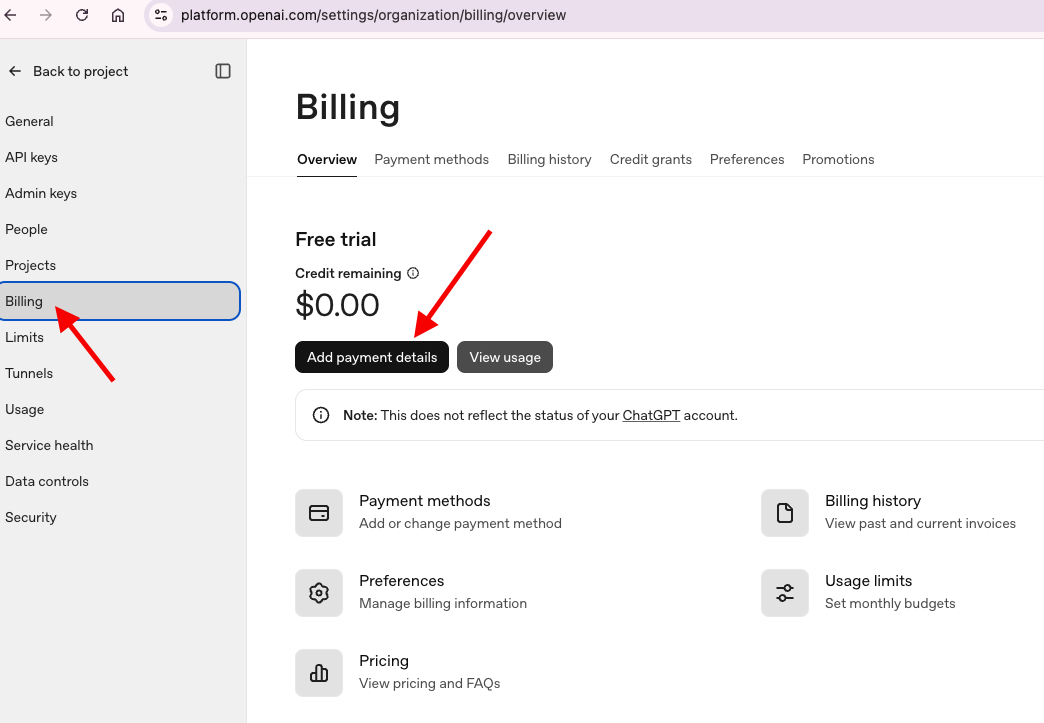
- Te recomendamos hacer una recarga inicial pequeña (por ejemplo, $5 o $10 USD). Con esto será más que suficiente para arrancar el proyecto de Mimi.
3. Generar y copiar tu API Key
Una vez que tengas saldo a favor en la sección de facturación, ve al panel para crear la clave:
- En el menú lateral izquierdo, haz clic en API keys.
- Haz clic en el botón + Create new secret key.
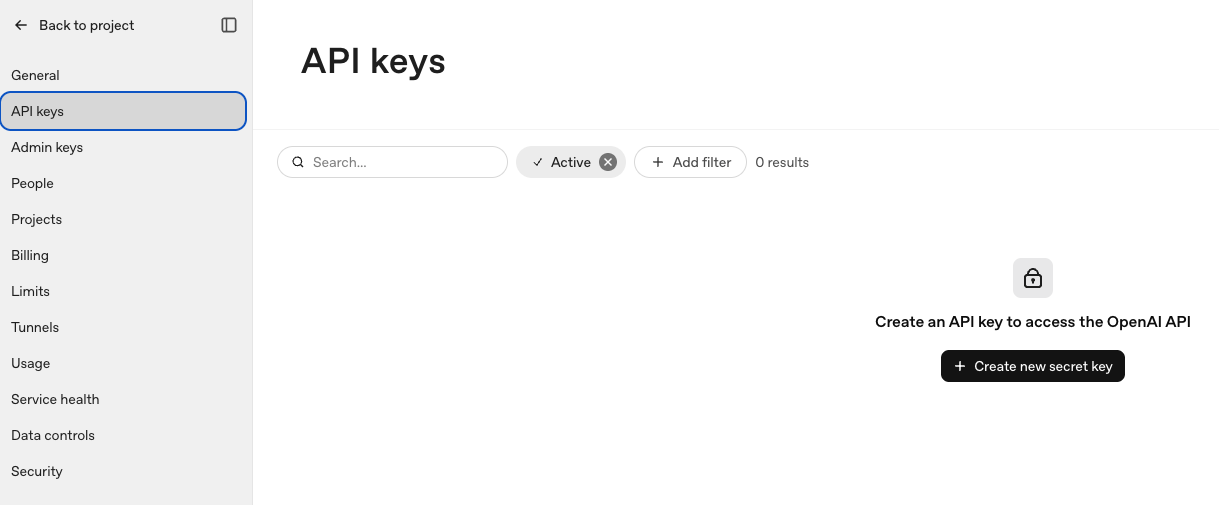
3. Ponle un nombre descriptivo (ej. Clave de Acceso Mimi). Haz clic en Create secret key. Verás en pantalla un código largo que empieza por sk-.... Haz clic en el botón de copiar que aparece al lado.
🔒 ¡Atención! Copia y guarda esa clave inmediatamente en un lugar seguro (como un bloc de notas o gestor de contraseñas). Por seguridad, OpenAI solo te mostrará este código completo una vez. Si cierras la ventana antes de guardarla, tendrás que eliminar esa clave y generar una nueva.
5. Envío de la clave a Mimi
Copia el código sk-... que acabas de guardar y envíanoslo a través de nuestro canal de comunicación habitual. ¡Listo! Con esto nos encargamos del resto.
Le resultó útil?
( 0 de 0 lo encontró útil )