Guía Paso a Paso: Cómo conectar Google Calendar con Mimi
Para que todas las citas que agenden tus clientes a través de Mimi se registren de forma automática e inmediata en tu calendario, debes sincronizar tu cuenta de Google. Este proceso toma menos de dos minutos.
Sigue estos sencillos pasos desde tu panel de administración:
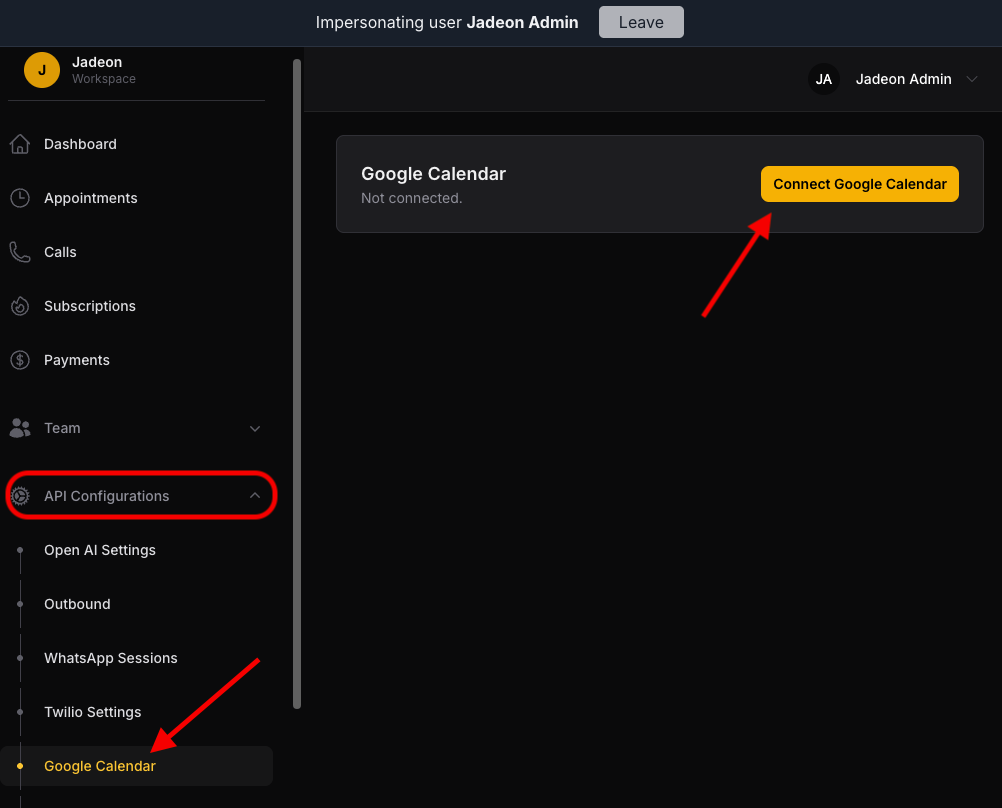
1. Acceder a la configuración del calendario
- En el menú lateral izquierdo de tu panel, despliega la opción API Configurations.
- Haz clic en la sección Google Calendar.
- Verás una tarjeta que indica que el servicio no está conectado. Haz clic en el botón amarillo Connect Google Calendar.
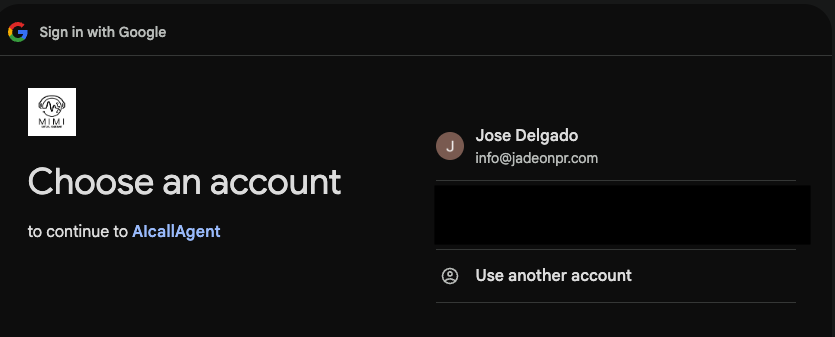
2. Seleccionar tu cuenta de Google
- Se abrirá de forma automática una ventana emergente de Google.
- Elige la cuenta de correo electrónico corporativa o personal donde deseas que se agenden las citas de tu negocio de manera directa.
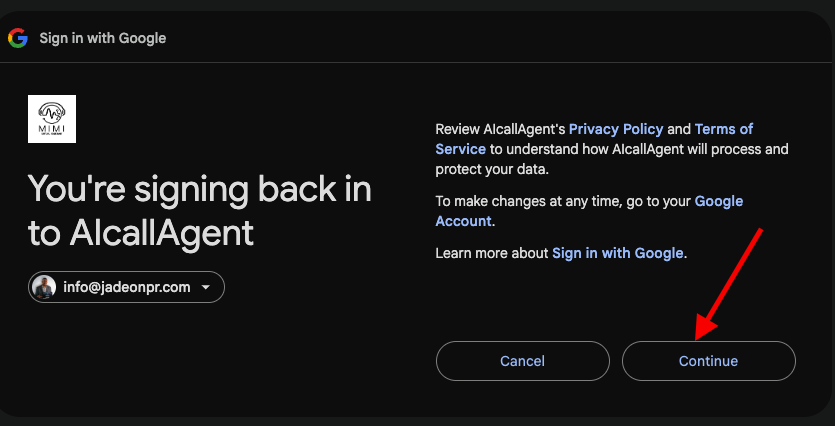
3. Confirmar el inicio de sesión
- Google te notificará que estás iniciando sesión para continuar hacia la aplicación de agendamiento de Mimi (AlcallAgent).
- Haz clic en el botón Continue (Continuar) situado en la esquina inferior derecha.
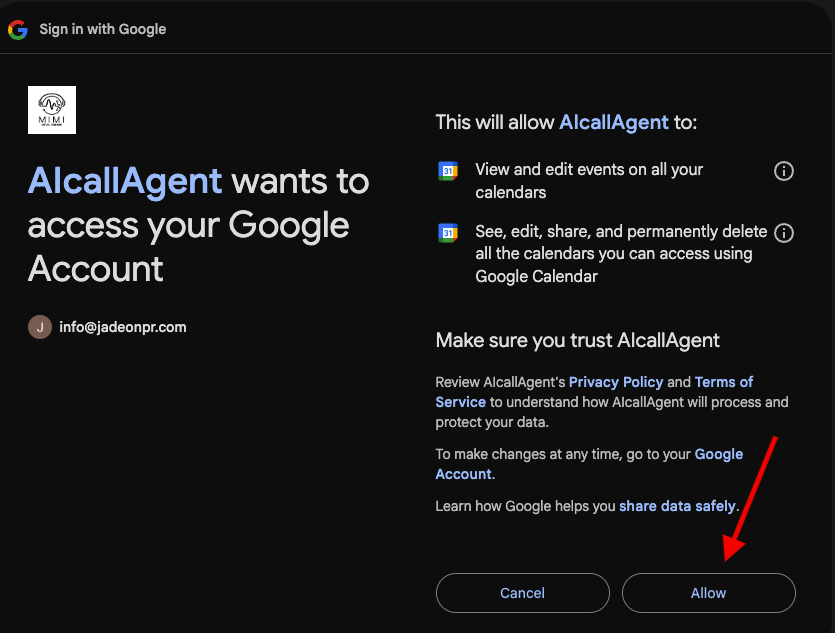
4. Otorgar los permisos de sincronización
- Para que Mimi pueda escribir las nuevas citas y verificar tu disponibilidad, Google te solicitará permisos para ver, editar y organizar los eventos de tu calendario.
- Haz clic en el botón Allow (Permitir) en la parte inferior para habilitar la conexión segura.
5. Seleccionar y guardar tu calendario principal
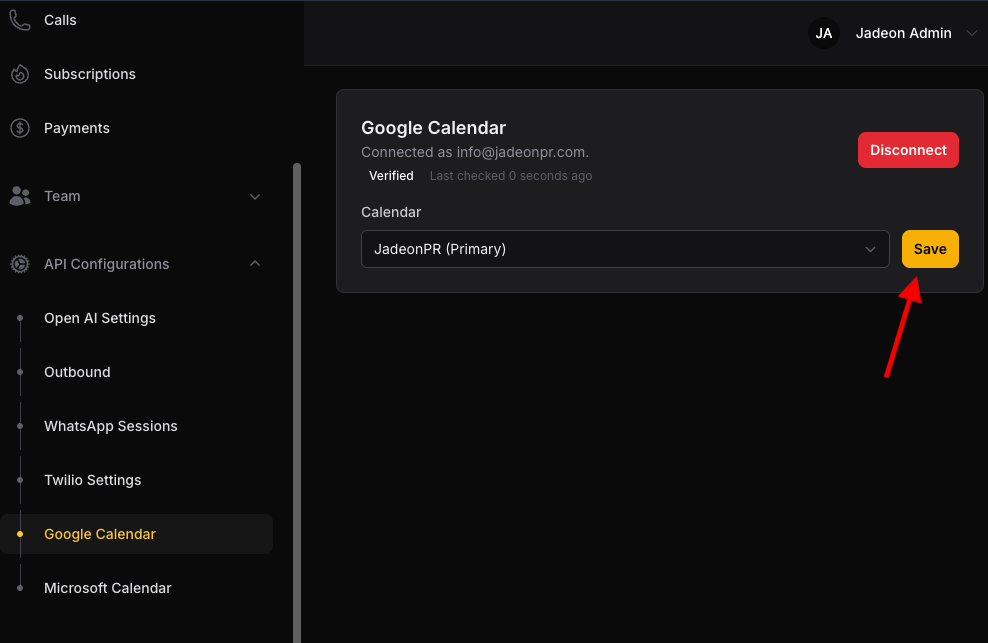
- El sistema te redirigirá de vuelta a tu panel de Mimi. Ahora aparecerá el estado como Connected (Conectado) y Verified (Verificado).
- En el menú desplegable llamado Calendar, asegúrate de seleccionar tu calendario principal (normalmente aparece marcado como Primary junto al nombre de tu cuenta).
- Haz clic en el botón amarillo Save (Guardar) para finalizar.
¡Listo! A partir de este momento, cada cita que gestione Mimi se creará de forma automática en tu Google Calendar, evitando que tengas que agendar la información manualmente o que se dupliquen tus horarios.
Le resultó útil?
( 0 de 0 lo encontró útil )