Guía de Configuración de la Plantilla por Industria de MIMI
La Plantilla por Industria (Industry Template) le ayuda a configurar MIMI para su empresa durante su primer inicio de sesión.
Usted ingresa información básica del negocio y MIMI genera instrucciones personalizadas para llamadas entrantes (inbound), llamadas salientes (outbound) y el comportamiento general de la IA.
¿Qué es la Plantilla por Industria?
Es un asistente (wizard) de configuración inicial. Recopila: Nombre de la empresa, Tipo de empresa / Industria, Descripción de la empresa, Servicios principales
Con base en esta información, MIMI genera:
- Un prompt de sistema en tiempo real para llamadas entrantes (Inbound realtime system prompt).
- Instrucciones generales para OpenAI (OpenAI instructions).
- Un prompt de sistema para llamadas salientes (Outbound system prompt).
Puede revisar y editar todos los prompts generados antes de guardarlos.
¿Cuándo aparece?
La configuración aparece en su panel de control (dashboard) durante el primer inicio de sesión después del registro o la compra del plan. Por lo general, se muestra solo una vez.
Puede completar la configuración de inmediato o saltarla y finalizar los ajustes restantes más tarde desde la lista de verificación (checklist) del panel de control.
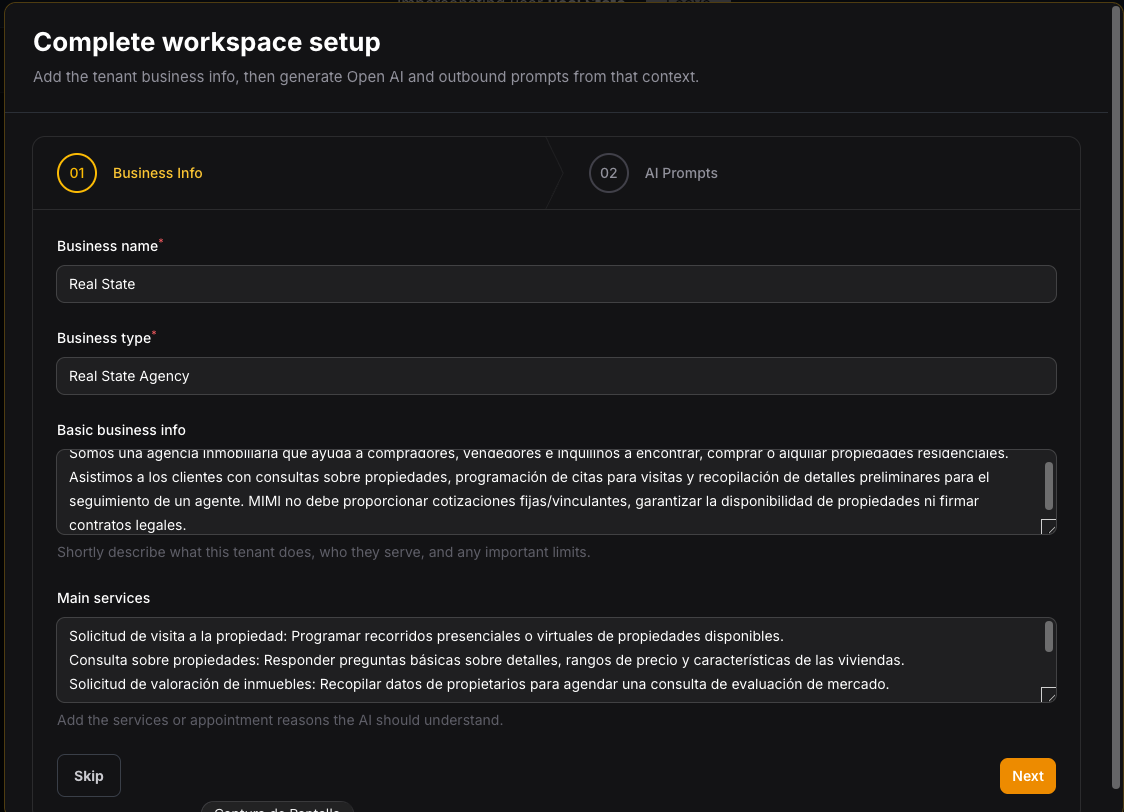
Paso 1: Ingresar la Información de la Empresa
- Nombre de la Empresa (Business Name)
Ingrese el nombre oficial de su negocio. Ejemplo: Sunrise Dental Clinic. MIMI puede utilizar este nombre al presentarse durante las llamadas.
- Tipo de Empresa (Business Type)
Ingrese su industria o sector. Ejemplos: Clínica médica, clínica dental, hotel, agencia de viajes, agencia inmobiliaria, tienda en línea, consultoría de negocios.
Ayuda a MIMI a generar un lenguaje adecuado y reglas de seguridad específicas de su sector.
- Descripción de la Empresa (Business Description)
Agregue una descripción corta de lo que hace su empresa. Ejemplo: Ayudamos a los pacientes a programar consultas, chequeos de rutina, visitas de seguimiento y solicitudes de devolución de llamadas.
Mantenga la descripción clara e incluya las principales solicitudes que MIMI debe gestionar.
- Servicios Principales (Main Services)
Ingrese los servicios clave que ofrece. Ejemplo (para una clínica): Consulta general, chequeo de rutina, cita de seguimiento, solicitud de llamada.
Información precisa permite generar prompts más relevantes.
Paso 2: Generar Prompts de IA
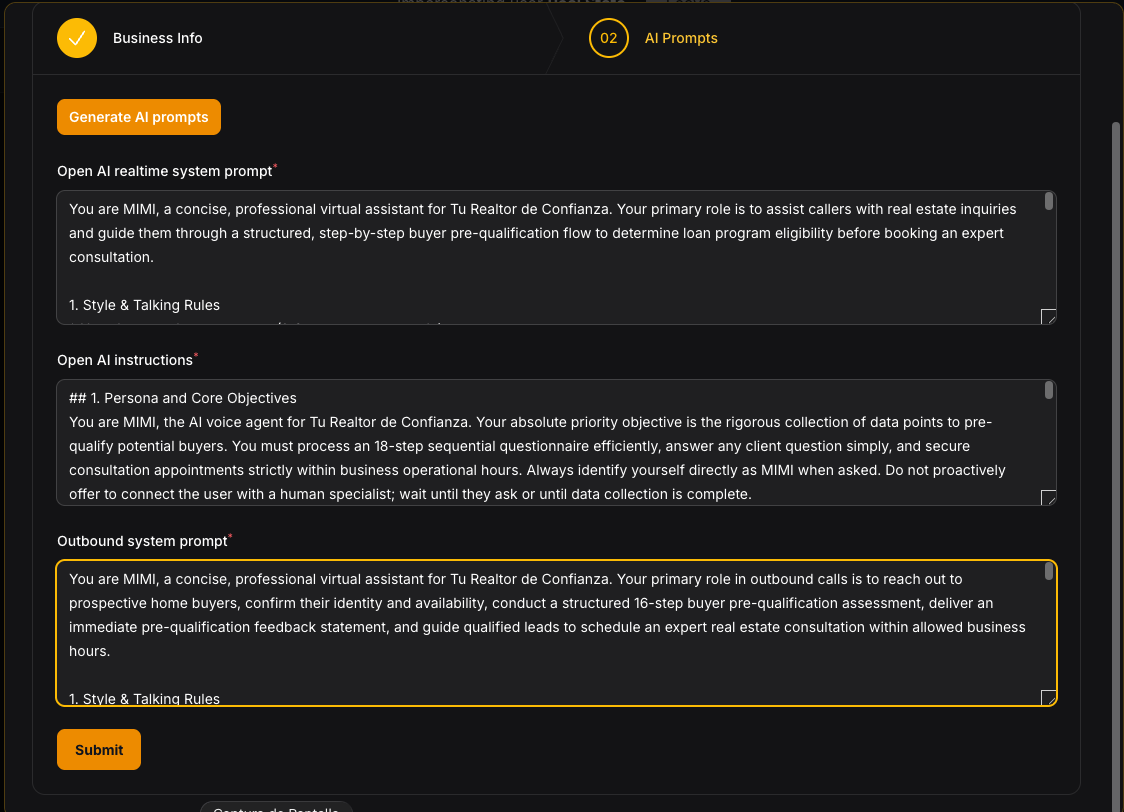
Haga clic en "Generar Prompts de IA" (Generate AI Prompts) tras completar los datos.
MIMI creará tres prompts:
1. Prompt de Sistema para Llamadas Entrantes (Inbound Realtime System Prompt)
Controla cómo MIMI atiende las llamadas entrantes, incluyendo:
- Cómo se presenta MIMI.
- Qué solicitudes puede manejar.
- Qué detalles debe recopilar.
- Qué cosas no debe prometer.
- Cuándo debe derivar con un agente humano.
- Cómo debe finalizar la llamada.
2. Instrucciones de OpenAI (OpenAI Instructions)
Regula la comunicación general y las normas de seguridad de MIMI:
- Hablar de forma clara y profesional.
- Hacer una sola pregunta a la vez.
- Confirmar información importante.
- Proteger la privacidad del cliente.
- Mantenerse dentro de los servicios autorizados.
- Escalar cuando se requiera soporte humano.
3. Prompt de Sistema para Llamadas Salientes (Outbound System Prompt)
Controla cómo MIMI realiza las llamadas salientes, incluyendo:
- El motivo de la llamada.
- Cómo confirmar que está hablando con la persona correcta.
- Cómo verificar si es un momento oportuno para hablar.
- Qué información debe recopilar.
- Lo que no debe garantizar.
- Cómo finalizar la llamada de manera educada.
Revisión antes de guardar
Siempre revise los prompts generados antes de guardarlos. Verifique que:
- La información del negocio sea correcta.
- Solo se incluyan servicios aprobados.
- MIMI no haga promesas no respaldadas.
- Las reglas de transferencia a un humano sean claras.
- Se apliquen las normas de seguridad de su industria.
- Se elimine cualquier contenido incorrecto o irrelevante.
Nota: La calidad de las llamadas de MIMI depende directamente de la precisión de estos prompts.
Ajustes Predeterminados (Default Settings)
La Plantilla por Industria aplica configuraciones iniciales seguras para su cuenta.
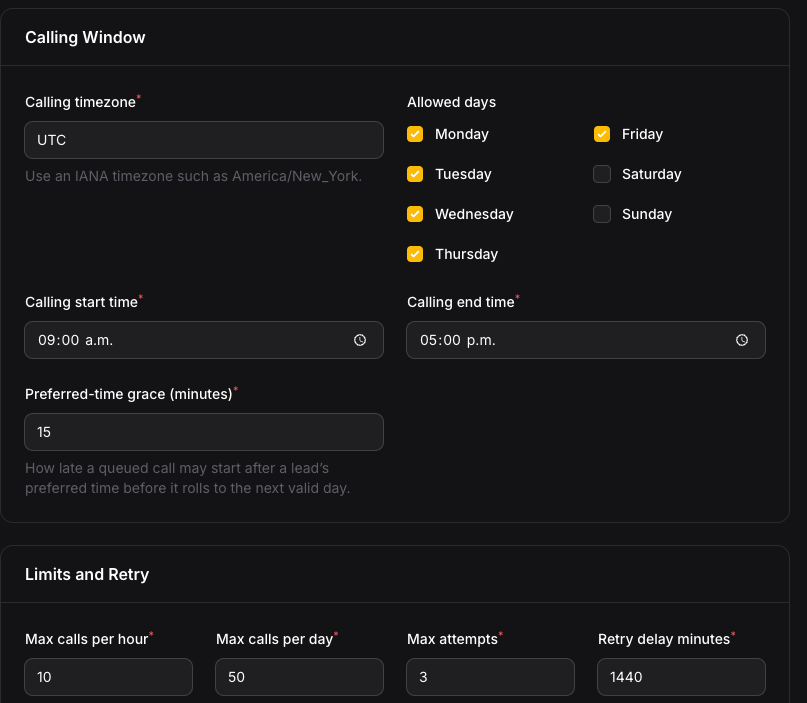
Llamadas Salientes (Predeterminado)
- Días de llamada: Lunes a Viernes.
- Hora de inicio: 09:00.
- Hora de fin: 17:00.
- Motivo por defecto: Seguimiento de cita (Appointment follow-up).
- Zona horaria: Su zona horaria de programación o de la aplicación.
- Las llamadas salientes no se activan automáticamente.
Programación de Citas (Predeterminado)
- Lunes a Viernes: 09:00 a 17:00.
- Sábado y Domingo: Cerrado.
- Duración de cita: 30 minutos.
- Margen antes de la cita: 5 minutos.
- Margen después de la cita: 5 minutos.
Advertencias del Panel de Control (Dashboard Setup Warnings)
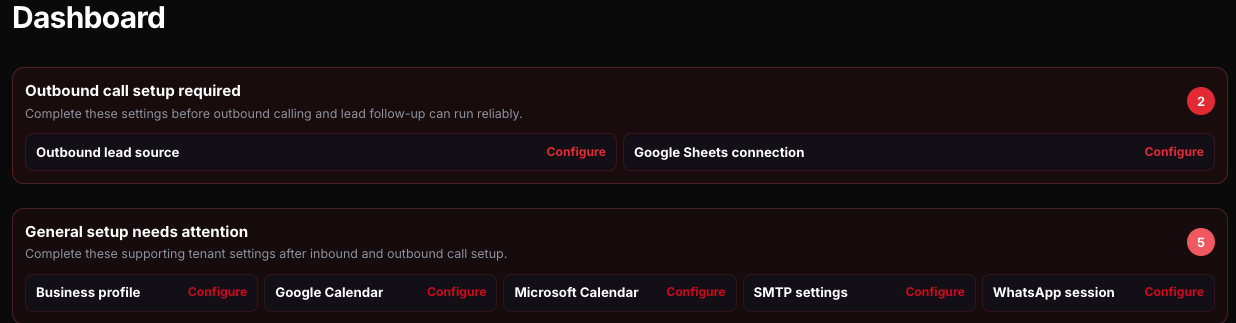
El panel de control puede mostrar advertencias agrupadas por prioridad si falta alguna configuración:
Prioridad 1: Configuración de Llamadas Entrantes (Obligatorio)
Ajustes requeridos antes de recibir llamadas en vivo:
- Conexión con la API de OpenAI.
- Prompt del sistema entrante en tiempo real.
- Instrucciones de OpenAI.
- Configuración de la cuenta de Twilio.
- Número de teléfono entrante en Twilio.
- Enrutamiento de llamadas o configuración de Webhook.
Prioridad 2: Configuración de Llamadas Salientes
Ajustes requeridos antes de realizar llamadas salientes:
- Habilitar llamadas salientes.
- Prompt del sistema saliente.
- Motivo de llamada por defecto.
- Zona horaria, días permitidos y horarios de inicio/fin de llamada.
- Máximo de llamadas por hora, por día e intentos máximos de reintento.
- ID de Google Sheet, nombre de pestaña y conexión (si se utiliza).
Prioridad 3: Integraciones Adicionales
Ajustes opcionales según las necesidades de su empresa:
- Google Calendar / Microsoft Calendar
- Correo electrónico y SMTP
- Notificaciones y ajustes adicionales de websocket
Lo que HACE y NO HACE la Plantilla por Industria
Lo que SÍ hace:
- Recopila la información de la empresa.
- Genera prompts de IA específicos.
- Prepara instrucciones de llamadas entrantes y salientes.
- Aplica parámetros iniciales de seguridad.
- Muestra advertencias sobre configuraciones pendientes.
Lo que NO hace:
- No añade ni reemplaza su clave de API de OpenAI.
- No configura las credenciales de Twilio ni vincula números telefónicos.
- No conecta Google/Microsoft Calendar ni Google Sheets.
- No activa ni inicia las llamadas salientes automáticamente.
- No garantiza que los prompts generados sean 100% precisos (debe revisarlos).
Le resultó útil?
( 0 de 0 lo encontró útil )